中文 Excel,零代码做 UI 自动化测试

描述操作与预期,TestMax 自动在真实浏览器中执行并验证。
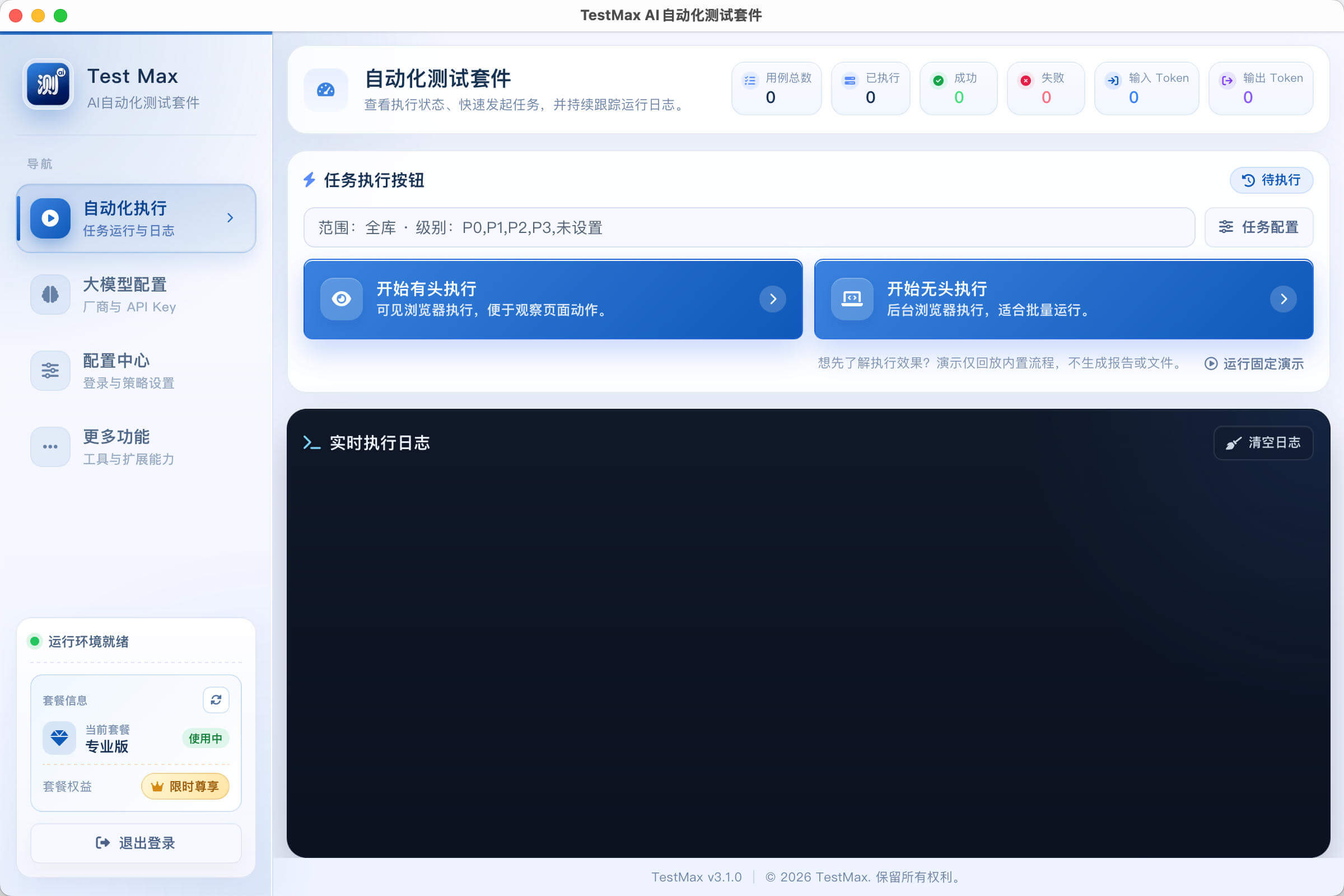
TestMax AI 自动化测试软件主界面
Excel 中文用例
AI 理解步骤
浏览器自动操作
自动校验结果
中文测试报告
TestMax · 自动化执行
已读取测试用例 共 5 条
预登录完成,会话已就绪
规则自动学习已加载,识别引擎就绪
正在理解用例 [1/5] 新增质量检查任务 …
复用上次理解结果 [2/5] 修改任务基本信息 …
通过 新增质量检查任务 (32.4s)
通过 修改任务基本信息 (18.7s)
通过 发布任务 (12.1s)
失败 复制任务 (8.3s) 未找到【确定】按钮
通过 归档任务 (15.2s)
执行完成 4/5 通过
网页报告已生成,双击 report.html 即可查看
results.xlsx 已同步输出,含优先级通过率与 Token 统计
脚本 · Excel 中文即可上手
3
种报告一次生成
网页 · Excel · 截图
8
种模型方案
支持接入自定义模型
5
步即可跑通
配置 → 用例 → 执行 → 报告

功能特性

为测试人员而生

用 Excel 中文描述 Web UI 操作,在本机 Chromium 中自动执行并生成报告。会写测试步骤即可上手,执行越多规则自动学习(程序自动记住控件定位方式),越跑越稳。

Excel 中文用例

用 .xlsx / .xlsm 写【用例名称】【是否自动化】【前置条件】【测试步骤】【期望结果】。控件名用【】包裹,填写内容、下拉、日期直接写在步骤里,无需 CSS/XPath。

图形化软件界面

Windows / macOS 双击打开桌面应用,支持【开始有头执行】联调与【开始无头执行】批量回归。Linux 提供命令行版本,适合在服务器上批量跑回归。用例进度与【实时执行日志】同步可见,任务可随时停止。

AI 自动理解步骤

程序读懂 Excel 中的中文描述,自动拆解为点击、填写、选择、等待、上传等有序操作,并根据【期望结果】列自动校验文案、Toast、表格与页面状态。

真实浏览器执行

基于 Playwright + Chrome for Testing 在真实浏览器中操作 Web 页面。有头模式便于联调观察,无头模式适合日常回归,不占屏幕。

规则自动学习

执行过程中自动学习页面控件定位,成功后写入规则;下次同页面直接复用。可在【更多功能】中按需清除规则自动学习或步骤规划缓存。

多层智能识别

优先复用已学习的定位规则;未命中或界面微调时,由 AI 智能定位并结合操作意图修复入库,执行越多识别越准。了解更多

登录与预登录

在【登录页】配置选择器与会话快照,可选启用【预登录】填写测试账号;批量跑用例时自动带登录状态,不必每条重复写账号密码。

配置中心

可视化维护登录页、预登录、页面架构(如业务 iframe)、执行策略、浏览器表现、模型配置与用例规范,无需手改配置文件。

中文测试报告

每次执行生成可双击打开的 report.html,含步骤明细、失败截图、Token 用量与按优先级统计的通过率;同步输出 results.xlsx 便于归档。

历史报告

在【更多功能】→【历史报告】中按时间倒序查看「测试输出」各批次结果,一键打开对应网页报告,方便对比回归结论。

回归执行加速

相同用例重复跑时复用【步骤规划】缓存,减少重复理解与 Token 消耗;每条用例的输入/输出 Token 写入执行统计与报告,成本透明。

跨平台交付

提供 Windows 安装包、macOS Universal .app/.dmg(图形化桌面应用)与 Linux 命令行版本(适合服务器批量回归)。首次运行需本机就绪 Chrome for Testing;部分安装包可将浏览器自动复制到数据目录。

智能理解

AI 读懂你的测试步骤

传统自动化需要编写和维护脚本;TestMax 让测试人员继续用 Excel 写中文步骤,由 AI 理解意图并在本机浏览器中自动完成 Web UI 操作与校验。

高效理解,成本可控

TestMax 将【理解用例】与【操作浏览器】分开处理—— AI 专注读懂 Excel 里的中文步骤并生成步骤规划,浏览器操作由本地 Playwright 引擎完成;回归时相同用例可复用步骤规划缓存,等待更短、费用更省。

传统脚本自动化

编写与维护成本高

  • 需要编写 Selenium / Playwright 等脚本
  • 页面一改版,脚本大面积失效
  • 维护选择器占用大量测试资源
  • 测试人员与开发人员协作门槛高
TestMax 方式

Excel 中文,AI 理解

  • 测试人员用中文写步骤,无需编程
  • AI 自动拆解操作并校验期望结果
  • 规则自动学习 + AI 智能定位,界面微调也能适应
  • 相同用例重复跑时复用步骤规划缓存,回归更快
口语化步骤也能懂 识别【点击确定】【填写任务名称】等日常写法,自动关联页面上的按钮、输入框与选项。
自动拆步与排序 一段描述拆成有序操作,正确处理填写、选择与断言的先后关系;填写内容和日期直接写在步骤里。
期望结果自动校验 读取【期望结果】列,自动检查文案、Toast、选中态、表格记录等,无需手写断言代码。
AI 消耗透明可查 每条用例的输入/输出 Token 写入执行统计、Excel 与网页报告,便于评估模型选型与测试成本。

AI 帮你做什么?

每条用例执行时,程序将 Excel 中的步骤与期望结果交给大模型理解——你只需用测试人员的语言描述操作,其余交给 TestMax 完成。

  • 理解业务意图 不只是翻译文字,而是像测试工程师一样理解【想测什么、先做什么、后验证什么】。
  • 处理复杂步骤 弹窗确认、下拉选择、日期选择、勾选、上传下载、表格行操作等场景,自动拆成可执行的有序步骤。
  • 步骤写得更具体时更准 按钮名称与页面文字一致、一步只做一件事,理解准确度更高;首次跑通后规则自动学习,后续更稳。
  • 修改后可重新理解 改了步骤内容后重新执行即可;日常冒烟可选响应快的模型,复杂流程可换能力更强的模型。

多厂商模型

DeepSeek、通义千问、智谱、豆包、Kimi、MiniMax、Tencent 以及自定义模型等 8 种模型方案,可在【模型配置】中灵活切换。

回归更快

相同用例再次执行时复用步骤规划缓存,大规模回归等待更短,AI 调用更少。

专为测试场景优化

内置面向 UI 测试的步骤理解与动作规划能力,减少无效操作,提高执行成功率。

消耗写入报告

主界面实时显示 Token 用量,并写入测试报告,团队可随时评估使用效益。

稳定识别

AI 智能定位 + 规则自动学习,越跑越稳

页面按钮找不到、界面轻微改版,是 UI 自动化最常见的痛点。 TestMax 通过规则自动学习 + AI 智能定位, 让测试人员少维护脚本、多关注业务覆盖。

规则自动学习优先命中

历次规则自动学习积累的定位方式按页面自动加载,已识别过的控件下次直接复用

AI 智能定位

定位失败时 AI 结合操作意图智能定位,成功后自动写入规则,下次直接命中

为什么更省心?

传统 UI 自动化往往要维护大量选择器脚本,页面一改版就要人工排查修复。 TestMax 让测试人员用中文写步骤,依靠 AI 智能定位与规则自动学习,把维护成本降下来。

  • 无文字图标也能识别 只有图标、没有文字的按钮,AI 会结合操作意图做智能定位;成功后规则自动学习入库,后续更稳定。
  • 越跑越聪明 每次成功执行都在积累识别经验,同一页面后续执行更快、更稳定。
  • 减少脚本维护 界面轻微调整时不必逐条改脚本,测试资源可以聚焦在场景覆盖与用例质量上。
  • 可见模式便于排查 联调时用【开始有头执行】对照页面,确认按钮文案与用例描述是否一致。
常见场景对比
传统脚本自动化
页面微调 → 脚本批量失效 → 人工排查选择器 → 修复重测,每次迭代重复投入
TestMax
中文步骤 → 规则自动学习命中 → 偶发失败 AI 智能定位并入库 → 越跑越快、越稳
推荐使用方式
① 新系统接入:编写 Excel 用例,控件名称与页面文字保持一致
② 先用【开始有头执行】联调,识别经验会进入规则自动学习
③ 联调通过后改【开始无头执行】纳入日常回归
④ 失败时打开报告与截图,对照步骤是否写得更具体后重新执行

使用流程

五步完成自动化测试

从配置到报告,全程在桌面应用中完成:【自动化执行】【配置中心】【更多功能】三栏导航,测试人员无需接触命令行。

STEP 1

配置模型与登录

在【配置中心】填写 API 密钥并选择默认模型;按需配置【登录页】与【预登录】,批量执行时自动带登录状态。多 Tab / iframe 壳页可在【页面架构】中说明。

STEP 2

准备 Excel 用例

将 .xlsx / .xlsm 用例放入【测试用例】文件夹,用中文写清步骤与期望结果;【是否自动化】列标记要跑的用例,控件名称尽量与页面文字一致。

STEP 3

环境就绪

启动时自动检测 Chrome for Testing;未就绪时按弹窗说明放到指定目录后【刷新检查】。部分安装包可从安装目录自动复制浏览器到数据目录。

STEP 4

启动执行

联调选【开始有头执行】观察页面操作;日常回归选【开始无头执行】批量跑用例。进度、成功/失败与 Token 用量在【自动化执行】页实时显示。

STEP 5

查看测试报告

执行结束后双击 report.html 查看中文网页报告;也可在【更多功能】→【历史报告】中按批次打开,或查看 results.xlsx。

用例写法
简单到令人惊喜

在 Excel 中描述你想做的事,TestMax 会自动理解并执行——无需 CSS 选择器,无需编写代码。

  • 按钮、输入框、下拉框——用【】包裹页面上的名称即可
  • 只有图标、没有文字的按钮,步骤里写清楚操作意图即可,识别成功后规则会自动学习
  • 填写内容、下拉选项、日期等直接写在步骤中
  • 前置条件可写系统地址,程序会自动打开页面
  • 【期望结果】列写预期文字或表格断言,程序自动校验
  • 一步只做一件事,同类操作保持同一种说法
质量检查.xlsx · 测试步骤列
# 用例:新增并发布质量检查任务

== 前置条件 ==
打开任务管理页面
已登录

== 测试步骤 ==
1. 点击新增按钮
2.任务名称输入框填写自动化测试任务A
3. 选择检查类型下拉框为现场检查
4. 选择发布设置立即发布
5. 点击确定按钮

== 期望结果 ==
页面出现【发布成功】

测试报告

结论清晰,截图可查

每次执行后自动生成中文网页报告与 results.xlsx,失败步骤附页面截图;支持按优先级查看通过率,日常优先双击 report.html 即可查看。

results.xlsx

Excel 测试报告

传统表格格式(results.xlsx),方便在 Excel / WPS 中二次过滤、归档与分享给项目相关方。

  • 汇总页:通过率与按优先级统计图表
  • 明细:每条用例通过/失败、优先级、耗时
  • 失败步骤描述与错误摘要
  • 失败截图文件位置引用
  • Token 用量记录,便于团队评估
  • PASS / FAIL 单元格条件着色
失败截图

失败截图存档

失败步骤自动保存页面截图,与报告在同一时间戳文件夹中,便于对照页面状态排查问题。

  • 失败时自动截取当前页面
  • 网页报告中直接内嵌查看
  • Excel 报告中标注文件位置
  • 可与【开始有头执行】配合排查
  • 软件【历史报告】按批次快速回溯
  • 整个结果文件夹可直接转发他人
查看方式对比
网页报告
Excel
截图
双击即可查看
图片直接打开
步骤明细展开
文字摘要
失败截图展示
内嵌图片
路径引用
原图文件
按优先级统计
用例筛选过滤
一键筛选
表格筛选
AI Token 统计

支持的大模型

8 种模型方案,按场景灵活选型

在【配置中心】→【模型配置】选择默认模型并填写密钥即可。日常冒烟可选响应快、费用低的模型;流程复杂时可切换旗舰模型,也可接入自定义模型。

DeepSeek
通义千问 Qwen
智谱 GLM
字节豆包
Kimi
MiniMax
Tencent
自定义模型

日常冒烟 / 回归

推荐 DeepSeek、通义千问等经济型模型,响应快、成本低,适合步骤清晰的标准业务流程。

复杂流程 / 多分支

步骤描述较复杂、条件分支较多时,可在支持的厂商模型或自定义模型间对比选择,提高理解准确度。

企业内网 / 合规要求

可配置国内云厂商、自定义模型或自定义 API 端点;密钥在配置中心维护,不会写入用例文件。

常见问题

你可能想问

TestMax 是什么?

TestMax 是一款 AI 驱动的 Web UI 自动化测试工具。你只需在 Excel 中用中文描述测试步骤与期望结果,它就能在本机真实浏览器中完成操作、验证结果,并生成中文测试报告,无需编写脚本、无需维护元素选择器。

TestMax 适合谁使用?

适合测试工程师、QA 团队,以及希望用零代码方式做 Web UI 回归的业务与研发团队。尤其适合习惯用 Excel 管理用例、希望减少脚本维护成本的团队。

TestMax 是否需要编写代码?

日常使用不需要编写代码。用例以中文 Excel 形式编写;如需接入流水线,可使用 CLI 在 CI/CD 中调用。

TestMax 如何定价?

基础版约 ¥59/月(1 个项目),专业版约 ¥199/月(5 个项目),企业版定制报价。年付可节省约 20%。新用户可免费试用 14 天。

更多使用与模型配置问题 → 文档中心 · 常见问题

免费试用 14 天
先跑起来再付费

无需信用卡,完整能力随开随用。在 Excel 里用中文写 Web UI 步骤,TestMax 在本机真实浏览器里自动执行并生成中文报告。

开启免费试用