
运行前配置
TestMax 配置中心
配置中心按项目独立管理登录流程、批量预登录、iframe 页面、执行策略与浏览器表现。进入页面前请先确认当前配置项目,修改每个页签后点击对应的保存按钮使配置生效。
配置项目
配置中心右上角可切换当前配置项目。所有页签中的设置均按项目独立保存,切换项目后会加载该项目的配置,互不影响。
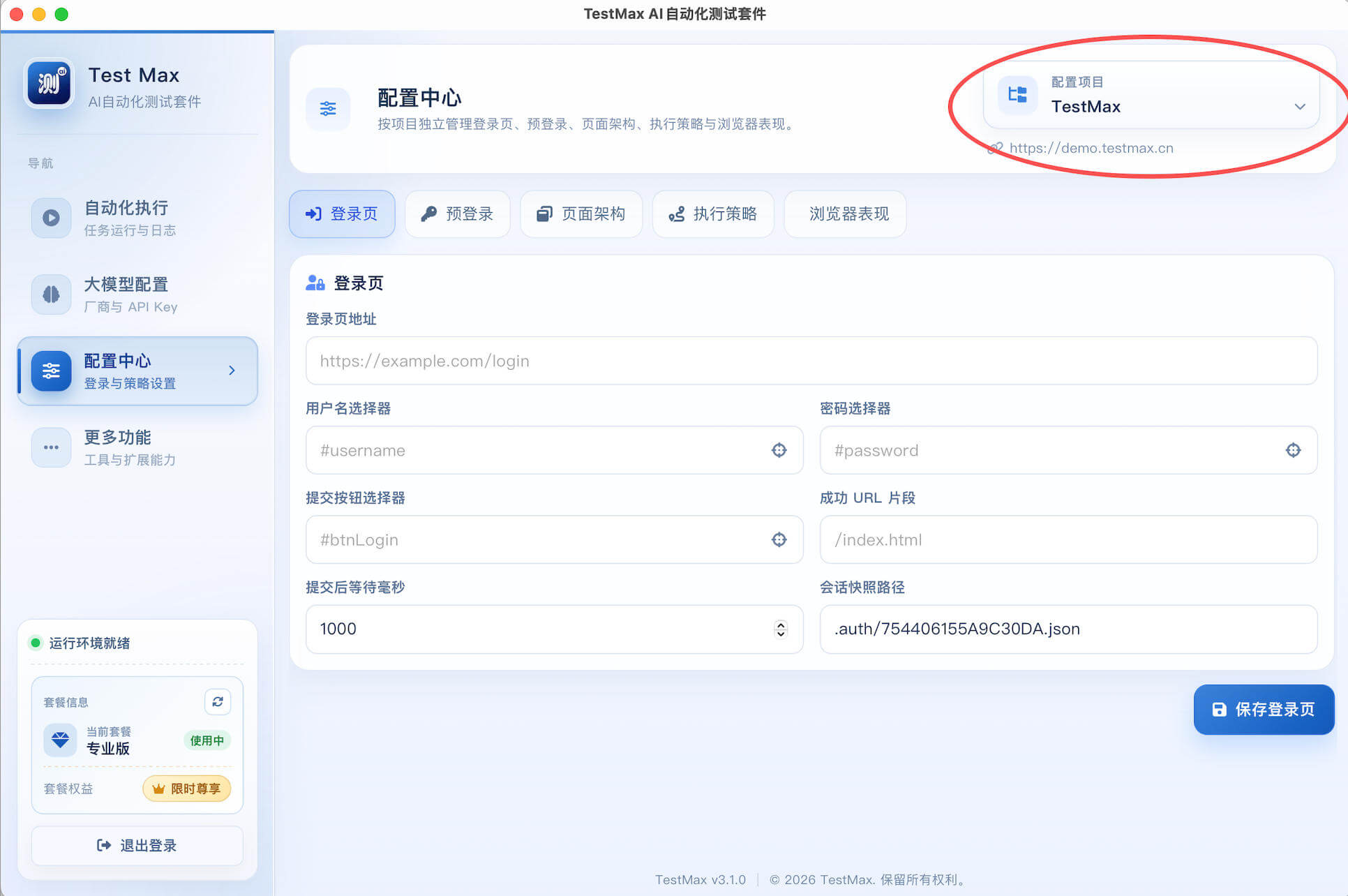
- 选择项目
- 点击「配置项目」下拉框,选择要编辑的目标项目。下方会显示该项目绑定的 Host,便于确认环境是否正确。
- 按项目隔离
- 登录页、预登录、页面架构、执行策略与浏览器表现均按当前项目读写;切换项目后请重新确认各页签内容再保存。
若尚未创建项目,请先前往配置项目完成创建,再回到配置中心选择对应项目进行设置。
登录页
定义系统登录入口及控件定位方式,供 TestMax 自动填写账号、密码并保存登录会话。
说明:视频中出现的第三方演示网站仅用于展示 TestMax 的产品功能,不代表与该网站存在合作、授权或关联关系,相关商标、名称及页面内容归其权利人所有。如相关内容涉及您的合法权益,请联系我们,我们将在核实后及时删除或调整。
- 登录页地址
- 填写被测系统的完整登录页面 URL。执行预登录时,浏览器会先打开该地址。
- 用户名选择器
- 用于定位用户名输入框,支持 CSS 或 XPath;可点击输入框右侧的定位按钮从页面中选取元素。
- 密码选择器
- 用于定位密码输入框,填写方式与用户名选择器相同。
- 提交按钮选择器
- 用于定位并点击登录按钮,例如
[type="submit"]。请确保选择器只匹配正确的提交按钮。 - 成功 URL 片段
- 登录成功后地址栏应包含的字符,例如
/#/。TestMax 据此辅助判断页面是否已跳转成功。 - 提交后等待毫秒
- 点击登录按钮后等待页面跳转与数据加载的时间,单位为毫秒;页面较慢时可适当增大。
- 会话快照路径
- 登录成功后保存 Cookie 与本地存储状态的文件路径。后续任务可复用该快照,无需重复登录。
预登录
为批量用例提前建立登录会话,避免每条用例重复执行登录步骤。
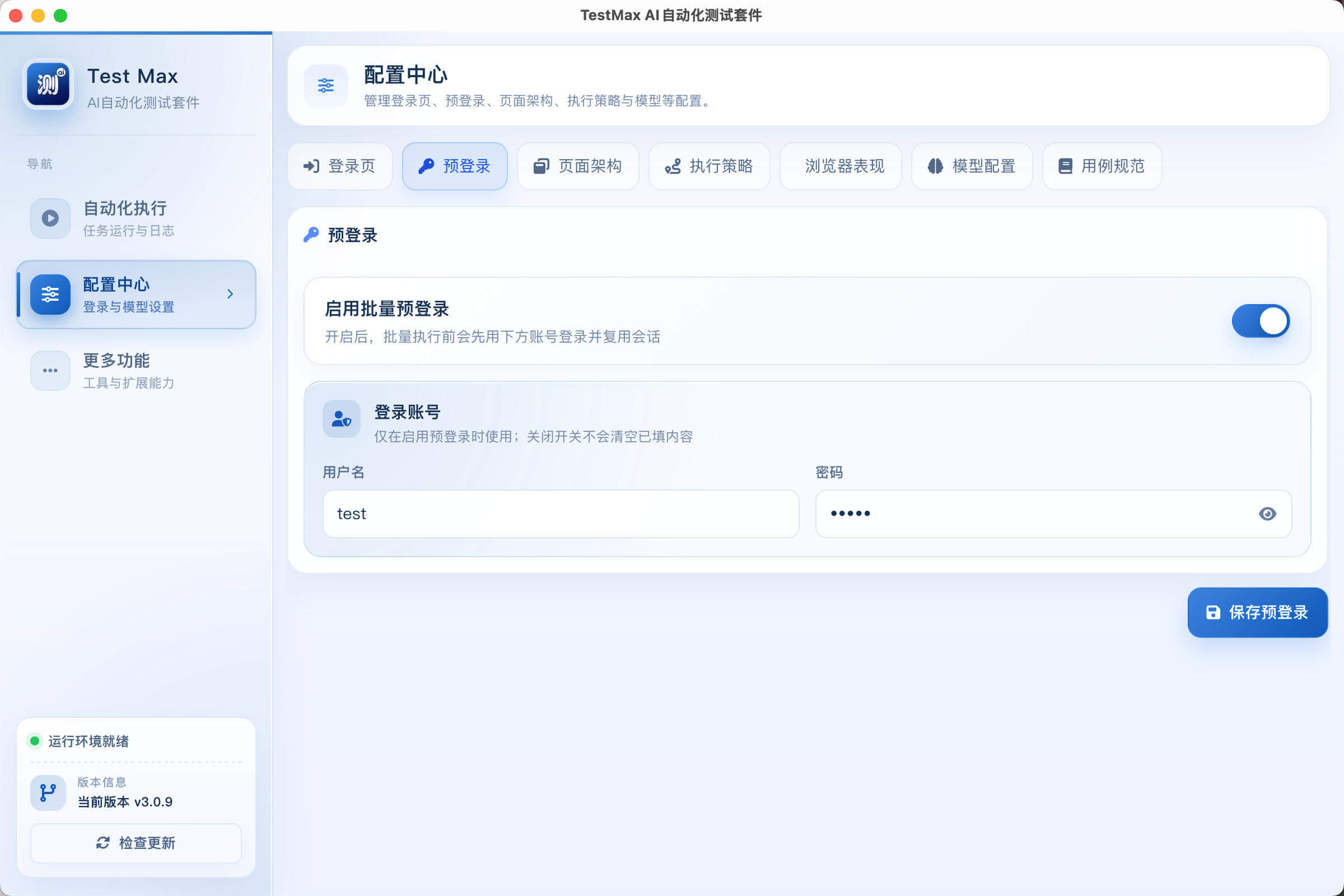
- 启用批量预登录
- 开启后,批量执行开始前先使用下方账号登录并复用会话;关闭后不会读取或清空已填写的账号内容。
- 用户名
- 填写测试环境专用的登录账号。该账号仅在启用预登录后使用。
- 密码
- 填写对应密码。保存后界面以掩码显示,可通过右侧眼睛按钮临时查看。
预登录依赖“登录页”中的地址、选择器和会话快照配置,请先确保登录页配置可正常完成一次登录。
页面架构
当业务内容嵌套在 iframe 中时,指定业务 iframe,帮助 TestMax 在正确的页面上下文中定位元素。
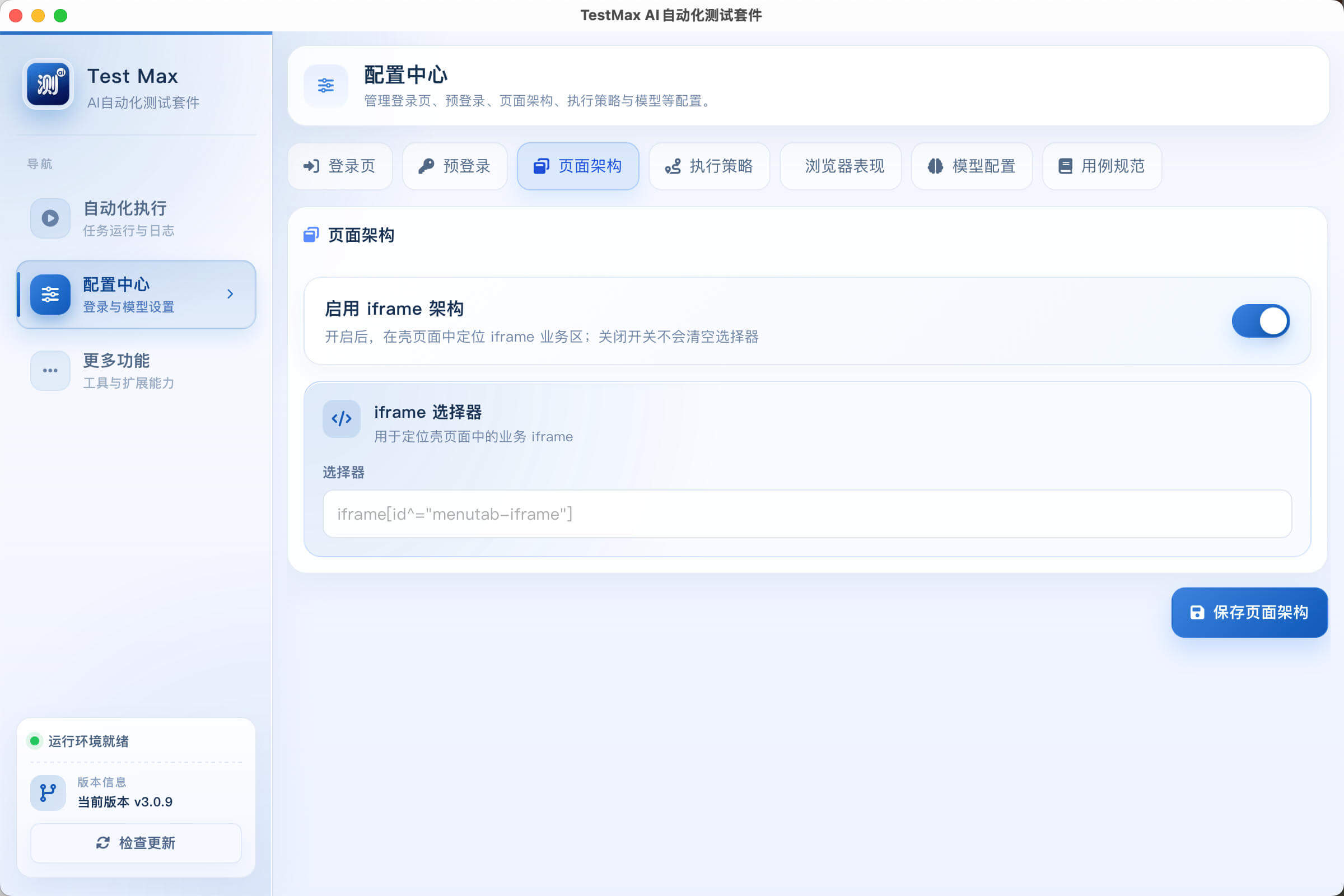
- 启用 iframe 架构
- 业务页面使用 iframe 时开启。关闭后 TestMax 直接在顶层页面定位元素,并忽略 iframe 选择器。
- iframe 选择器
- 填写业务 iframe 的 CSS 选择器,例如
iframe[id^="menutab-iframe"]。应尽量使用稳定属性,避免依赖会变化的完整 ID。
执行策略
控制规则自动学习与复用、AI 定位提示、用例重跑次数,以及元素 ID 的使用策略。
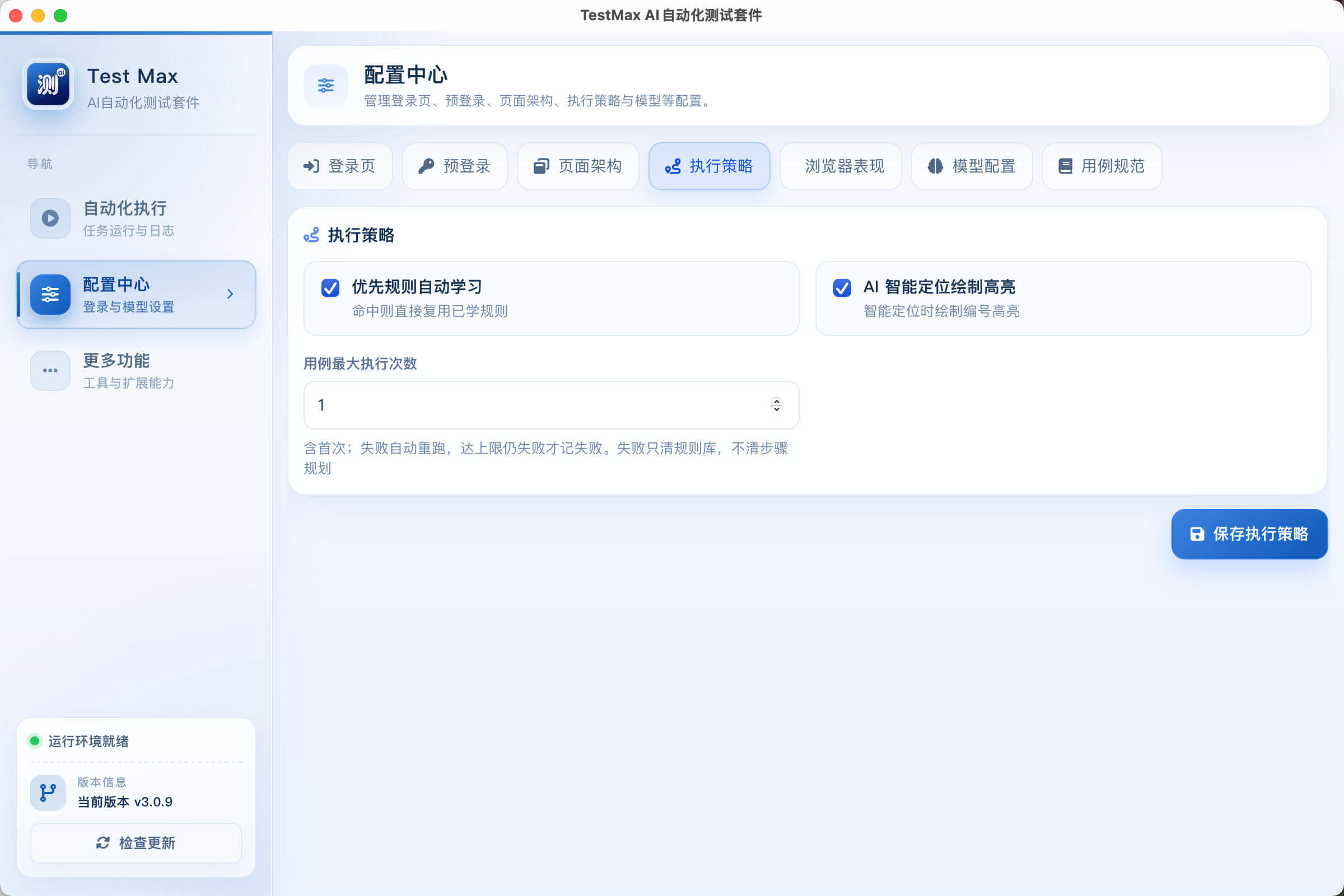
- 优先规则自动学习
- 总开关。开启后命中已有定位规则时优先复用,并按下方「规则学习时机」写入新规则;关闭后不复用、也不写入规则库。
- 规则学习时机
- 仅在开启优先规则自动学习后显示。可选每步成功后学习(默认,未配置时也按此执行:规划步骤通过即写入,失败保留已学规则)或整个用例成功后学习(用例通过后才写入;失败则清除该用例规则库)。
- AI 智能定位绘制高亮
- AI 定位页面元素时绘制编号高亮,便于有头模式下观察模型识别结果和排查误定位。
- 用例最大执行次数
- 含首次;失败自动重跑至上限。达到上限仍失败才记为失败。学习时机为「整个用例成功后学习」时,失败会清除该用例规则库;步骤规划缓存不会清除。
- 元素 ID 使用策略
- auto(默认):稳定 ID 可用;disabled:完全禁止使用 ID;enabled:允许符合格式检查的 ID。
浏览器表现
设置浏览器窗口行为、鼠标轨迹显示和页面元素操作方式。
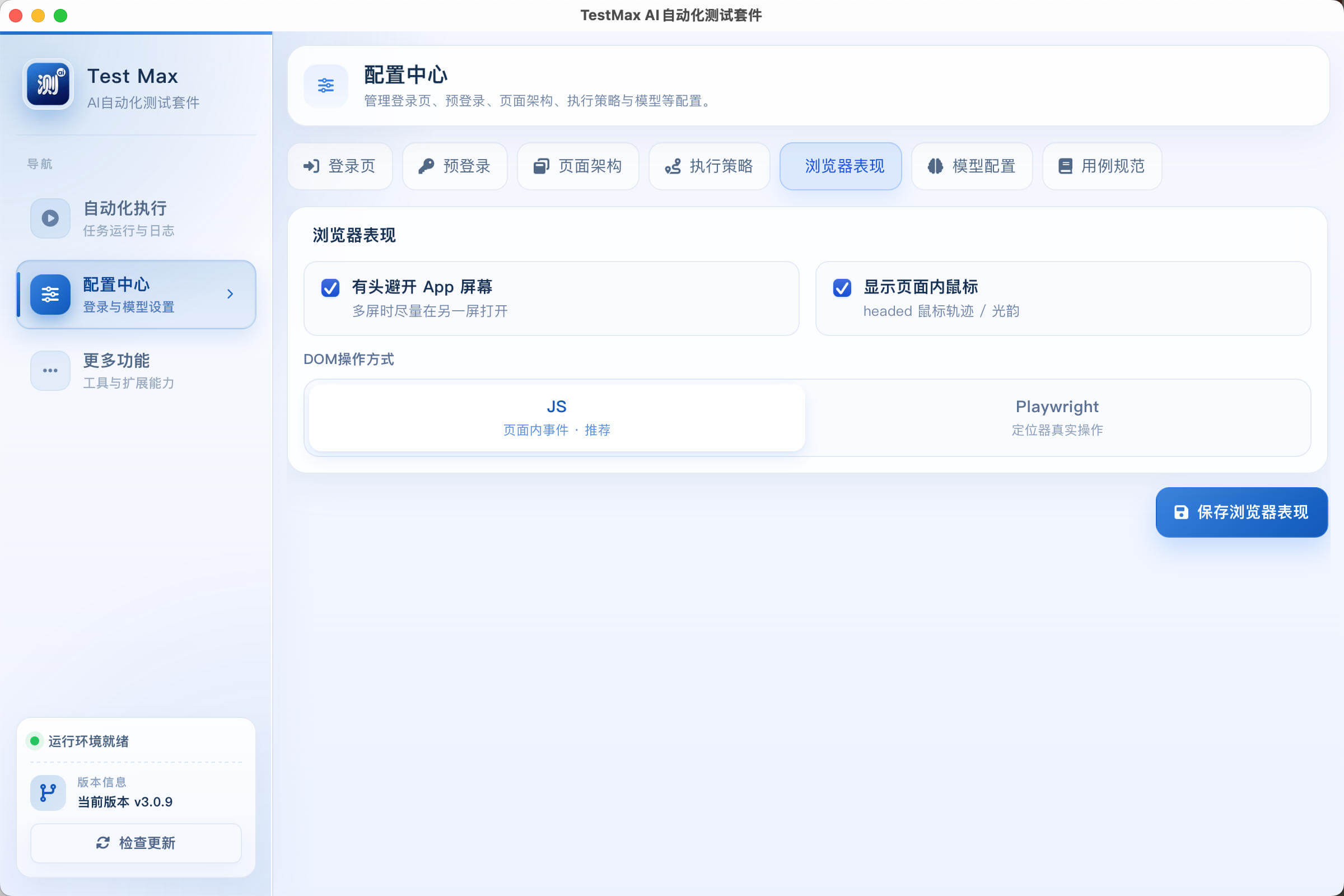
- 有头避开 App 屏幕
- 有头执行时尽量把浏览器与 TestMax 主窗口分开放置,便于同时观察运行状态与页面动作;多显示器场景下效果更明显。
- 显示页面内鼠标
- 在页面中显示鼠标轨迹或光标,主要用于有头执行时演示和排查点击位置;无头模式下无需开启。
- DOM 操作方式
- JS 通过页面内事件操作元素,速度快,推荐作为默认方式;Playwright 使用定位器执行真实操作,更接近用户行为,可在 JS 方式不适配特定控件时切换。