
配置项目,让测试各归其位
项目是 TestMax 中组织自动化测试的基础单元。开始执行前,先为被测系统建立项目,把项目名称、测试目标和访问地址集中配置,便于区分不同业务系统,并防止用例在错误的网站上运行。
配置项目是干什么的?
你可以把一个项目理解为一个被测系统的“测试工作区”。例如商城后台、CRM 客户中心和运营平台应分别建立项目。项目记录测试范围和目标,并通过 Host 约束被测站点,让后续用例、执行记录和测试结果都能对应到明确的业务对象。
隔离业务范围
按系统或业务线管理测试内容,避免不同产品、环境和回归任务混在一起。
校验执行网址
通过 Host 核对用例运行的网站,降低误进其他环境或错误站点的风险。
统一团队认知
用清晰的名称和描述说明测试对象、范围与目标,便于团队持续维护。
创建一个项目
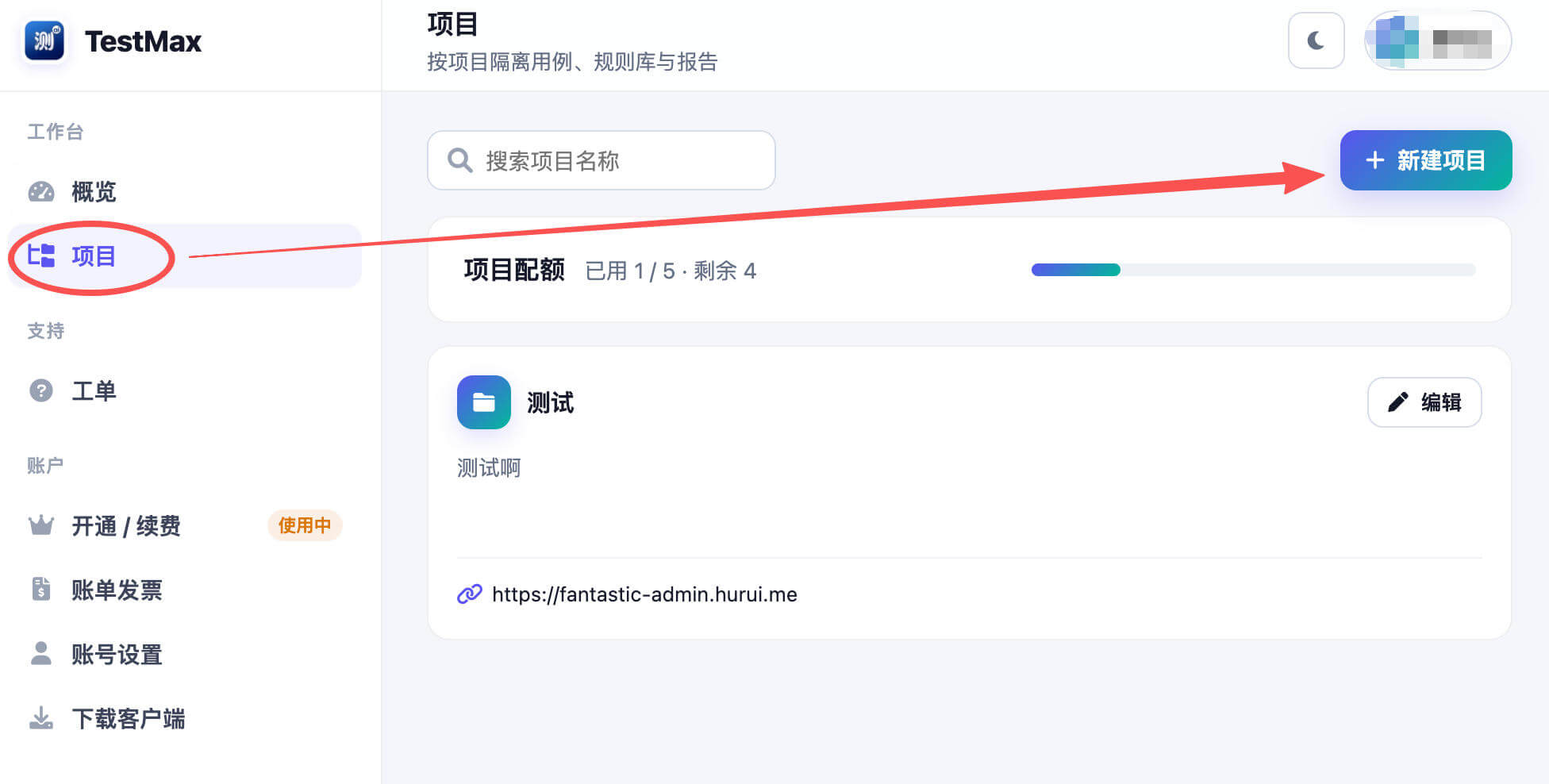
登录 TestMax 用户控制台后,进入左侧“项目”页面。项目页会展示当前套餐配额和已有项目。
进入项目页面
在用户控制台左侧工作台区域点击“项目”,先确认页面上方显示的项目配额是否充足。
打开新建表单
点击右上角“新建项目”,系统会打开项目配置弹窗。
填写并创建
填写项目名称、项目描述和项目 Host,确认无误后点击“创建项目”。
如何填写项目表单
一份准确的项目配置应能回答三个问题:测试哪个系统、覆盖什么范围、允许在哪个站点执行。
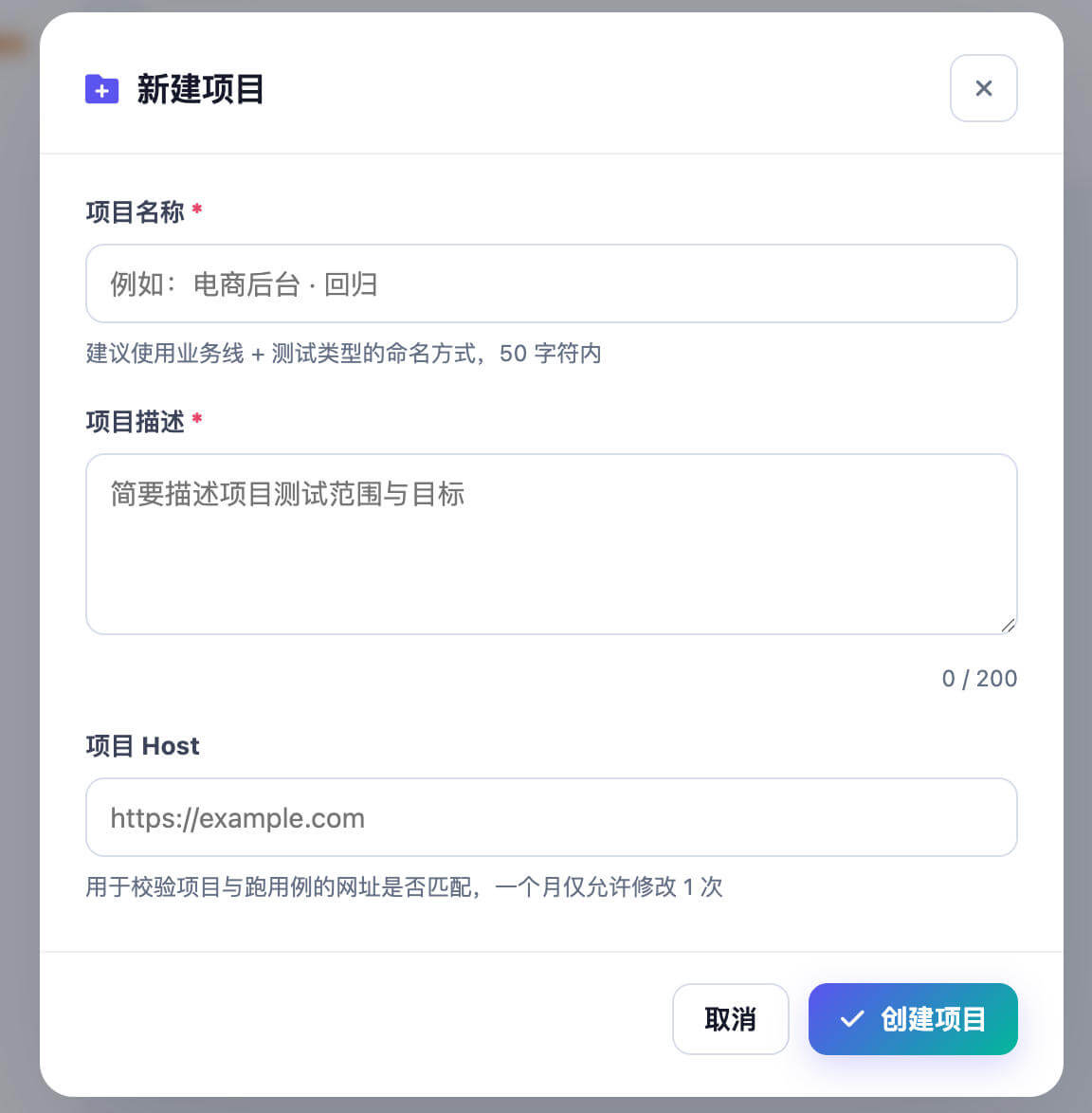
使用“业务线 + 系统或测试类型”的方式命名,让成员不打开详情也能识别测试对象。
电商后台 · 回归说明系统用途、本项目覆盖的模块及测试目标。避免只写“测试项目”等无法区分范围的内容。
覆盖商品、订单与售后模块的核心回归流程填写被测系统的协议和域名,例如 https://admin.example.com。Host 用于校验项目与执行用例的网站是否匹配,不要填写具体业务页面路径。
https://admin.example.com配置建议
一个独立系统建立一个项目
不同域名、不同产品或权限完全独立的系统建议分开创建,保持测试边界清晰。
在名称中标明环境
同时维护测试、预发布等环境时,可使用“商城后台 · 测试环境”这类名称,避免误选。
Host 只保留站点根地址
建议填写协议与域名,不附加 /login、/order/list 等页面路径,以便覆盖同站点下的全部测试页面。