
AI 生成标准化用例
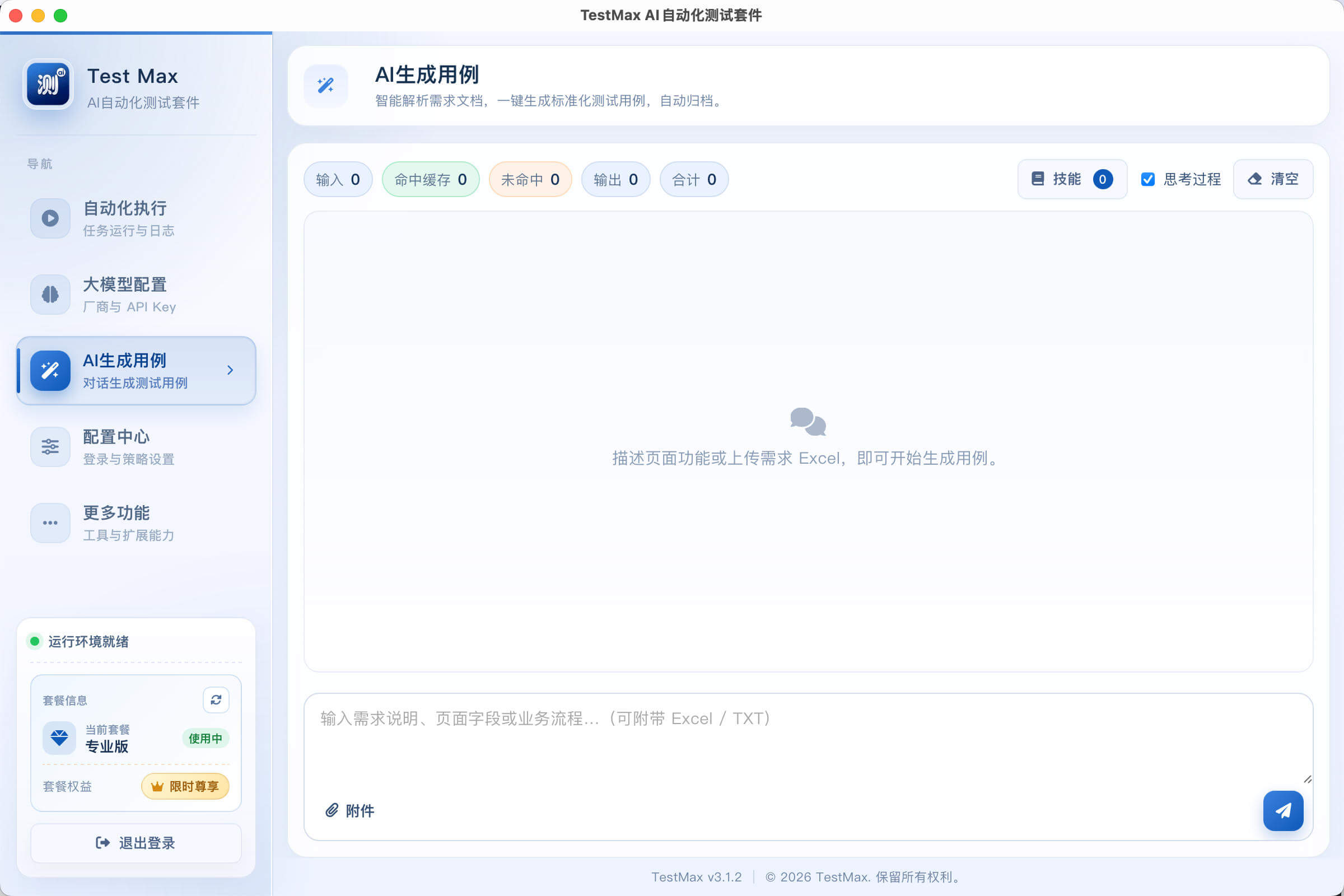
在左侧导航进入 AI 生成用例,用对话描述页面功能,或上传需求 Excel / TXT。TestMax 会按内置规范生成可自动化执行的测试用例,并自动归档到本地「测试用例」目录。
怎么用
使用前请先在「大模型配置」中保存可用的 API Key。系统已内置用例生成规范,无需再手动复制提示词到外部工具。
打开 AI 生成用例
在侧边栏点击 AI 生成用例。中间空白区提示「描述页面功能或上传需求 Excel,即可开始生成用例」。
输入需求或附带文档
在底部输入框填写需求说明、页面字段或业务流程;也可点击 附件 上传 .xlsx / .xls / .txt,系统会将文件内容读入对话。
发送并等待生成
点击发送后,模型会按标准化字段输出用例。生成完成后,用例文件会自动写入本地「测试用例」目录,可在对话中直接打开。
继续追问或清空重来
可在同一会话中补充约束(例如「再补 2 条异常校验」)。需要换一批需求时,点右上角 清空 重置对话。
技能
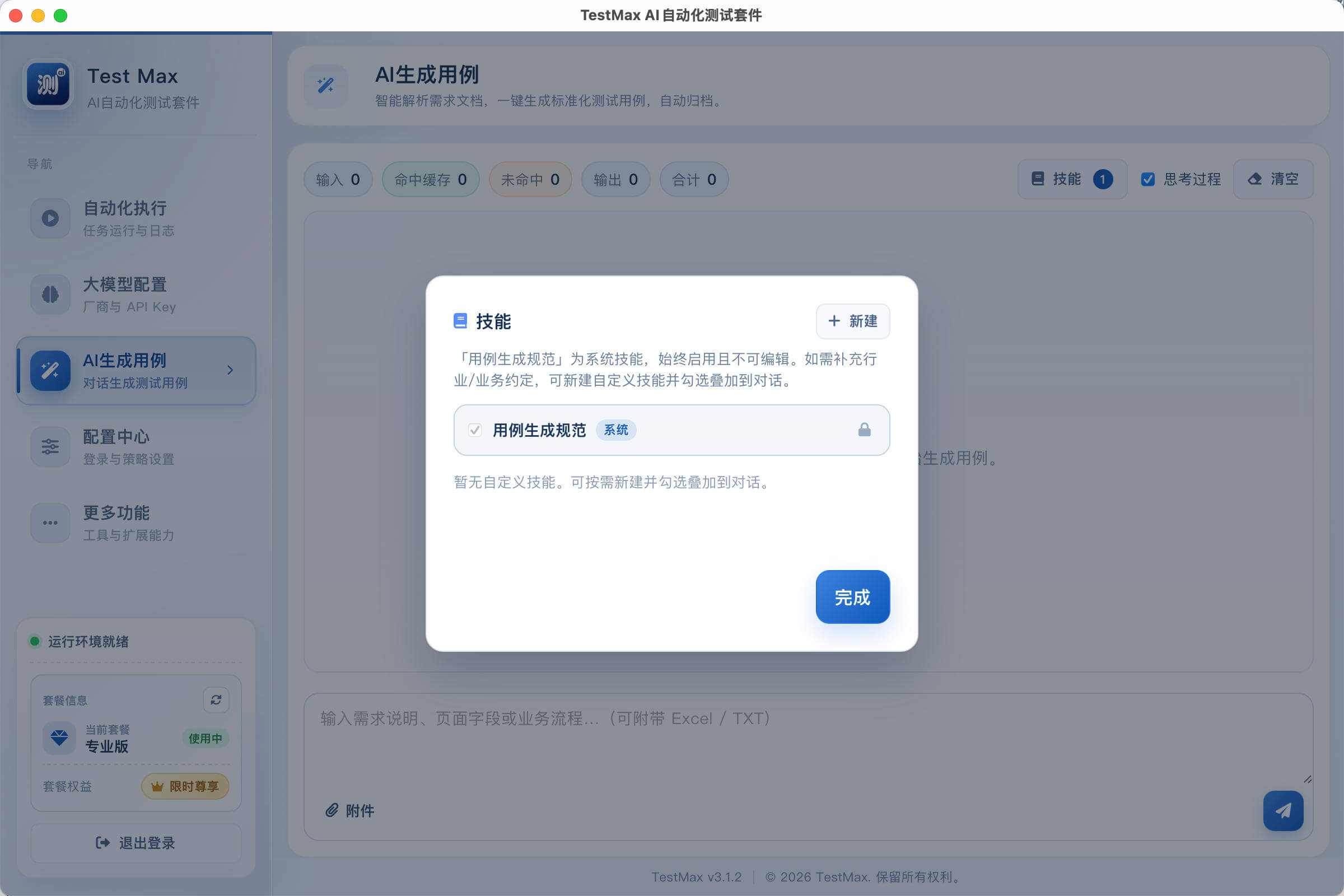
点击工具栏 技能 可查看当前生效的规范。产品已配置系统技能「用例生成规范」,始终启用且不可编辑;若贵司另有行业术语、业务约定或其他编写规范,可自行新建自定义技能并勾选叠加到对话。
系统技能
内置「用例生成规范」,对话时自动生效,带「系统」标识与锁定状态,无需也不支持编辑查看。角标默认显示为 1。
自定义技能
点击 新建,填写文件名与 Markdown 内容后保存。勾选后会与系统技能一并叠加到本次对话;不需要时取消勾选即可。
界面说明
工具栏与输入区的主要控件如下,便于控制成本、规范与生成过程可见性。
Token 统计
顶部展示本次会话的 输入、命中缓存、未命中、输出 与 合计,方便观察调用开销与缓存命中情况。
技能
详见上方 技能 说明。角标为系统技能与已勾选自定义技能的合计。
思考过程
开启后,在支持思考的模型上会展示推理过程,便于核对生成逻辑。不需要时可关闭以减少干扰。
附件 / 清空
附件 用于附带 Excel 或 TXT;清空 会清除当前对话与统计,不影响已归档到「测试用例」目录的文件。
写好需求说明
输入越接近真实页面文案与业务流程,生成结果越容易直接跑通自动化。下面几条能显著提升可执行性。
字段名、按钮、选项、弹窗标题尽量与页面一字不差。同义词改写会削弱定位稳定性。
说明「点哪里 → 填什么 → 选什么 → 期望看到什么」,避免只写笼统目标(例如「完成下单」)。
写成列表出现某记录、字段变更、URL 包含某路径、出现指定 Toast 等事实,而不是「操作成功」。
同名按钮、多 Tab、表格行内操作时,写明所在区域或业务锚点(如某订单号所在行)。
CSS、XPath、id、class。输入示例
可以直接把类似内容粘贴到输入框,或整理成 TXT / Excel 后作为附件上传。
请根据下面的页面说明生成可自动化执行的测试用例。

页面 URL:
https://example.com/order/create

页面元素:
- 输入框:订单名称、备注
- 下拉框:订单状态,可选 待发货 / 已发货
- 日期控件:下单时间
- 按钮:保存、取消

业务要求:
1. 订单名称必填
2. 可以选择订单状态与下单时间
3. 保存后返回列表页,并能看到新订单
4. 未填写订单名称时点击保存,要提示「请输入订单名称」

请输出 3 条用例,覆盖主流程与必填校验。